Das Modul für die Betriebsleitstelle: Meldungen erfassen, Störungen bearbeiten, Maßnahmen koordinieren. Den Kern nutzen alle, Erweiterungen nehmen Sie nach Bedarf dazu. Anpassungen macht Ihr Admin selbst.
Für die BetriebsleitstelleMeldungen · Störungen · MaßnahmenVDV-452-Import · SIRI-EchtzeitdatenSelbst anpassbarDSGVO-konform
1
Worum es geht
Das Modul deckt die Kernarbeit der Betriebsleitstelle ab: Meldungen erfassen, Störungen bearbeiten, Maßnahmen koordinieren, Betroffene benachrichtigen, Berichte erstellen, Daten austauschen mit Aufgabenträger und Verkehrsverbund.
A
Sie passen das System selbst an
Ihr Hauptadmin baut neue Kategorien, ändert Workflows, ergänzt Berichte und richtet Eskalationen selbst ein. Ohne Beauftragung und ohne Wartezeit.
B
Gängige Standard-Technik
UDM baut auf verbreiteten Standard-Technologien auf, ohne geschlossene Sonderlösungen. Ihre Beschäftigten melden sich mit ihren Firmenkonten an (Microsoft Entra ID).
C
Modular, nicht monolithisch
Der Kern des Moduls ist in jeder Installation enthalten. Modul-Erweiterungen (strukturierte Checkliste, externes Portal, GIS-Lagebild, KI) lassen sich bei Bedarf ergänzen oder bleiben draußen.
Mitbestimmung
Wer welche Informationen sieht, regelt jedes Haus anders. Ein Beispiel: Laufen Auswertungen zum Störungsgeschehen mit Namen oder ohne Personenbezug? Solche Festlegungen treffen Sie gemeinsam mit Ihrem Betriebsrat oder Personalrat. UDM bildet die getroffene Vereinbarung genau so ab und lässt sich bei Änderungen jederzeit anpassen.
2
Meldungen im Überblick
Alle Meldungen auf einen Blick, als Liste und auf der Karte. Beide Sichten zeigen denselben Stand, live aktualisiert.
Alle 12Offen 5In Bearb. 4Erledigt 3Kritisch 1Linie:Kategorie:
Nr.
Zeit
Kategorie
Linie
Ort · Stichwort
Status
Prio
Erfasser
Schritte
2026-0042
12:34
Unfall
901
Hbf Westausgang · Personenschaden, 2 Verletzte
OFFEN
P1
Mustermann
9/30
2026-0041
11:52
Aufzug
U2
Steintor · Aufzug Bahnsteig defekt
in Bearbeitung
P2
Schmidt
3/7
2026-0040
11:18
LSA
905
Königstr. Krzg. · LSA-Ausfall, Notbetrieb
in Bearbeitung
P2
Becker
5/9
2026-0039
10:47
Ausfall
906
Linie 906 · Wagen 4203 defekt, Linientausch
in Bearbeitung
P3
Schmidt
2/4
2026-0038
10:12
Vorfall
901
Hbf Bahnsteig 3 · Sachbeschädigung Sitzbank
offen
P3
Mustermann
1/3
2026-0037
09:33
Versp.
902
Linie 902 · 18 Min Verspätung, ITCS-Eintrag
offen
P3
Auto-ITCS
1/2
2026-0036
09:08
Stör.
U1
Tunnel Westf. · Stromversorgung kurzzeitig
erledigt
P2
Becker
7/7 ✓
2026-0035
08:45
Ausfall
904
Linie 904 · Krankenstand Fahrer, Ersatz disp.
erledigt
P3
Schmidt
5/5 ✓
2026-0034
07:21
Aufzug
U3
Marienpl. · Wartung abgeschlossen, Rückmeldung
erledigt
P3
Wartungsdienst
3/3 ✓
Tagesprotokoll-Sicht. Oben rechts ist zu sehen, wer gerade mitarbeitet. Die aktuelle kritische Meldung ist gelb hervorgehoben. Die Spalte Schritte zeigt den Bearbeitungsstand, mit einem Symbol je Art des Schritts.
Eine Meldung, beliebig viele Sichten
In größeren Verkehrsunternehmen gibt es typisch mehrere Leitstellen mit unterschiedlichem Zuständigkeits-Zuschnitt. UDM unterstützt das nativ: ein gemeinsamer Meldungsbestand, viele Listen. Jede Leitstelle bekommt ihre eigene Sicht, konfigurativ durch den Hauptadmin gebaut und jederzeit anpassbar.
nur eigene erfasste Meldungen + zugewiesene Folge-Aufgaben
nach individueller Präferenz
jeder Disponent für sich
Frei definierte Auswertungs-Listen
Daten aus mehreren Bereichen zusammengeführt, verdichtet und um berechnete Spalten ergänzt. Beispiele: „Top-10 Störstellen je Monat“, „Offene Maßnahmen je Werkstatt“, „Meldungen je Wagentyp und Störtyp (Kreuztabelle)“, „Eskalations-Heatmap nach Tageszeit“.
je Liste konfigurierbar
Alle Listen zeigen dieselben Meldungen, auch kombiniert mit anderen Daten. Änderungen einer Meldung sind in allen Listen sofort sichtbar, ohne Neuladen. Eine Meldung kann gleichzeitig in mehreren Listen erscheinen, wenn sie mehrere Leitstellen betrifft. Das System kennt die Filter jeder Liste und benachrichtigt nur die Sichten, die den Datensatz tatsächlich anzeigen.
So legt der Disponent eine Meldung an
Wenn am Hauptbahnhof ein Unfall passiert, hat der Disponent wenig Zeit. Er trägt ein, was er sieht oder gemeldet bekommt, das System ergänzt aus den Stammdaten den Rest. Welche zusätzlichen Felder dabei erscheinen, hängt davon ab, was passiert ist. Ein Personenunfall braucht andere Angaben als ein Aufzugsausfall.
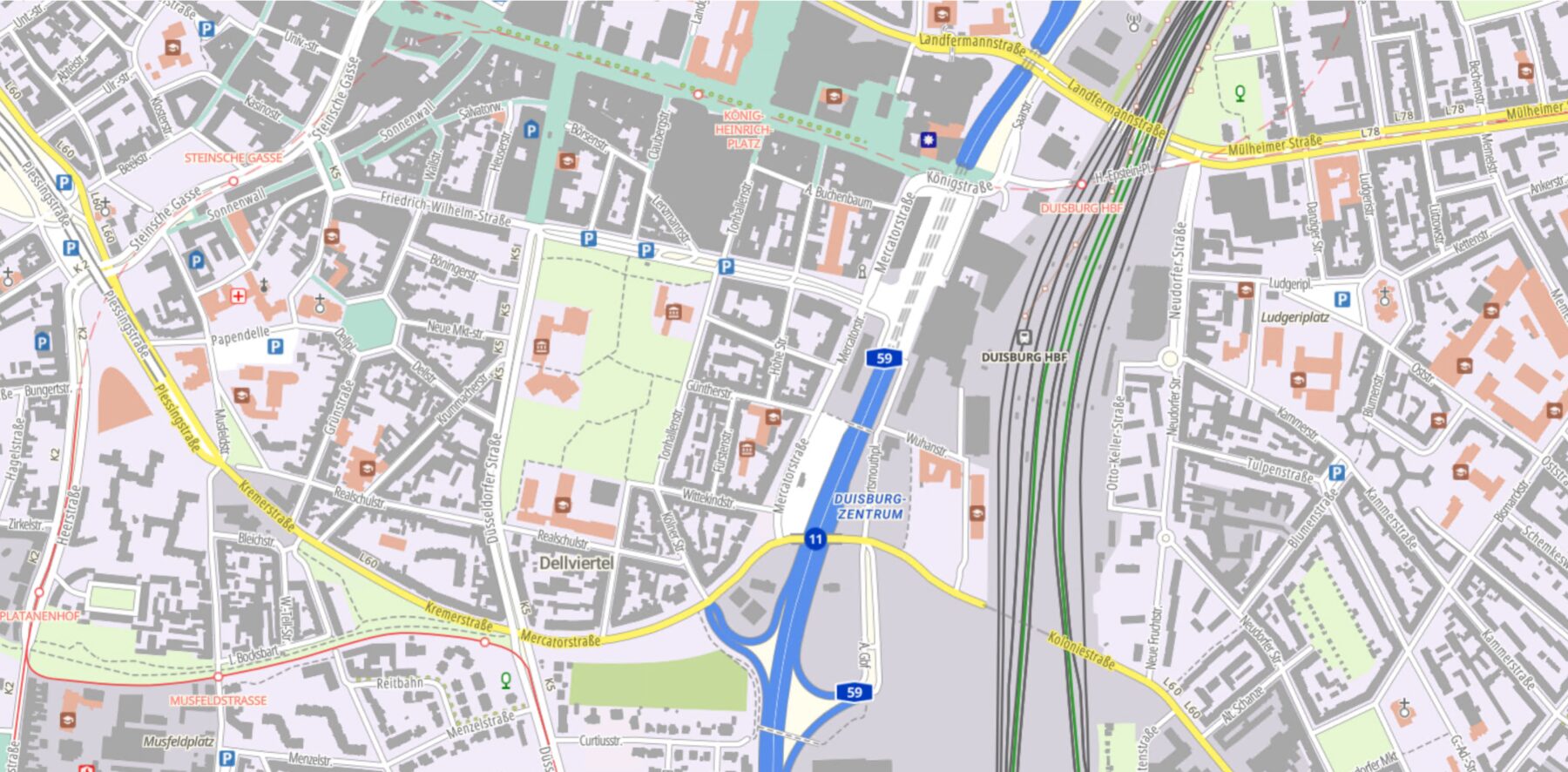
Alle laufenden Ereignisse und Fahrzeuge auf einen Blick, dieselbe Datenbasis wie die Liste. Ein Klick auf ein Ereignis öffnet die Meldung. Bei Bedarf legt ein Klick auf eine freie Stelle eine neue Meldung an.
Das Lagebild ist zuerst eine Übersicht: alle Ereignisse und Fahrzeuge räumlich, auf derselben Datenbasis wie die Liste. Fahrzeuge linienfarben, Ereignisse nach Schweregrad (rot kritisch, orange offen, grün erledigt), dazu zuschaltbare Stör-Layer für Aufzüge, LSA und Wetter. Ein Klick auf ein Ereignis öffnet die Meldung. Aus einem freien Kartenpunkt lässt sich bei Bedarf auch direkt eine neue Meldung anlegen.
3
Meldung erfassen
Eine Meldung kann auf vielen Wegen entstehen: aus einem Funkruf, einem ITCS-Alarm, einer Sensorik-Meldung oder direkt vom Disponenten. Erfasst wird sie immer über dieselbe Maske. Die passt sich an, vom einfachen Fall bis zur kritischen Lage.
Dieselbe Maske, vom einfachen Fall bis zur kritischen Lage
Im einfachen Fall, etwa einer Aufzugsstörung, ist es eine kurze Maske mit wenigen Feldern. Kommt eine Meldung als kritisch herein, etwa ein Überfallruf aus dem ITCS, ordnet sich dieselbe Maske neu: die wichtigen Fakten als Lagebild oben, die Sofort-Maßnahmen mit einem Klick auslösbar, der Rest klappt weg. Je nach Kategorie schaltet die Maske dabei nicht nur einzelne Felder, sondern ganze Unterdialoge als Reiter zu, etwa einen eigenen Reiter zur Verletzten- oder Fremdfahrzeug-Erfassung beim Unfall. Unten gezeigt ist der kritische Fall, mit zwei Disponenten, die live sehen, wer was schon erledigt hat.
udm.verkehrsbetrieb.example/meldewesen/M-2451
KritischM-2451 ITCS · ÜberfallrufAKMMA. Krüger · M. Mustermann (du) live
Lagebild übernommen und angereichert
Linie901Wagen4711Zeit13:12PositionHst. RathausFahrerM. Beispiel · P-2231WagentypGT8NBetriebshofGrunewaldlaut Fahrplan2 Folgefahrtenzust. Revier11. Revier
Weitere Maßnahmen und BenachrichtigungenBetriebsleitung, Streckenmeister, Aufgabenträger
Jede Sofort-Maßnahme wird mit Uhrzeit und Bearbeiter protokolliert, auch ohne ausgefülltes Formular.
Erst-Erfassung einer kritischen Meldung. Drei Ebenen, klar getrennt: das Lagebild mit automatisch angereicherten Fakten zum Vorlesen, die Sofort-Maßnahmen mit Live-Status pro Aktion, und darunter die schlanke Eingabe. Das Ziel jeder Sofort-Maßnahme (11. Revier, RLS Duisburg) wird aus Ort und Uhrzeit aufgelöst und am Button angezeigt. Da die Polizei bereits von einer Kollegin verständigt wurde, sieht der zweite Disponent das und ruft stattdessen die Rettung. Kein Doppelanruf.
4
Eine Meldung bearbeiten
Von der Disposition über die Dokumentation bis zur Nacharbeit, alles am selben Vorgang. Links die Meldung mit ihren Daten, Maßnahmen und Empfängern. Rechts ein geführter Ablauf, der den Disponenten Schritt für Schritt leitet (optionales Modul VDV 722). Mehrere Disponenten arbeiten gleichzeitig, jeder sieht live, was die anderen gerade bearbeiten oder schon erledigt haben.
udm.verkehrsbetrieb.example/meldewesen/M-2451
MLDMeldung M-2451 Kritisch
AKMMA. Krüger · M. Mustermann (du) live
Stammdaten
Maßnahmen 13
Fahrgastinformation
Empfänger 10
Anhänge 2
Verlauf
Einordnung
Kategorie
Überfall · auf Fahrpersonal
Priorität
P1 dringend
Linie
901 · Hbf ↔ Wedau
Wagen
4711
Wagentyp
Stadtbahn GT8N
Ort
Details zum Überfall durch Regel eingeblendet
Verletzte
davon stationär
Krankenhaus
Sana Klinikum Duisburg
Polizei vor Ort
Ja, 11. Revier
2 Felder geändert. Speichern aktualisiert den Ablauf rechts.
Geführter Ablauf
12 erledigt · 7 offen · 2 Vorschläge
VDV 722 · optional
Jetzt tun
Polizeibericht-Nummer erfassen
Pflicht · Datenpflege · Eskalation in 19 min · verantwortlich: du
Meine 3Alle 30Offen 7Eskal. 2
Rot Sofort6/6 erledigt
Polizei verständigterledigt
A. Krüger13:13
Rettung verständigterledigt
du13:14
Folgefahrten Linie 901 im Leitsystem gestoppterledigt
du13:15 · Rückmeldung aus dem Leitsystem
Gelb Folge6/16 · 7 offen
Polizeibericht-Nummer erfassen19 minoffen
Aufgabenträger VRR (Auto-Mail)läuft
läuft · Zustellung gescheitert, Wiederholung
Streckenmeister Linie 901 (SMS)offen
A. Krüger schreibt
Pressestelle (Paket „PR-Eskalation“)KannVorschlag
Eigenen Schritt einfügen
Grün Abschluss5 gesperrt · eingeklappt
Doku Nachbereitung3 gesperrt · eingeklappt
9 erledigte Schritte anzeigen
Der Ablauf aktualisiert sich beim Speichern · Live-Sync zwischen allen Disponenten
Bearbeitung einer laufenden Meldung. Links die Daten in Tabs (Stammdaten, Maßnahmen, Empfänger, Anhänge, Verlauf), die „Details zum Überfall“ wurden per Regel eingeblendet. Rechts der geführte Ablauf mit der „Jetzt tun“-Box als einzigem starken Akzent. Die Sofort-Schritte sind erledigt, in der Folge-Sektion sieht man, dass eine Kollegin gerade den Streckenmeister anschreibt. Erledigte und gesperrte Schritte sind eingeklappt, damit die Liste auch bei 30 Schritten ruhig bleibt. SMS als Kanal setzt ein Gateway voraus, das je Projekt angebunden wird.
5
Das ganze Drehbuch im Vollbild
Fünf Ansichten auf denselben Vorgang, je nach Lage. Ein Klick auf eine Karte zeigt die Ansicht im Bild darunter.
Tabelle
Alle Schritte mit Status, Verantwortlichem und Herkunft. Für große Lagen.
Ansicht zeigen
Matrix
Eine Zeile je Maßnahme, die Phasen als Spalten. Für die Lagebesprechung.
Ansicht zeigen
Nach Verantwortlichem
Gruppiert nach Zuständigkeit. Die Sicht für die Schichtübergabe.
Ansicht zeigen
Timeline
Chronologisch mit Jetzt-Marke. Für Verlauf und Nachschau.
Ansicht zeigen
Änderungsprotokoll
Unveränderliches Protokoll. Für Nachweis und Prüfung.
Ansicht zeigen
Bei einer Großstörung mit vielen Maßnahmen zählt der Überblick. Die Vollbild-Sicht zeigt alle Schritte als Tabelle, gruppiert nach den drei Phasen des Störungsmanagements (Rot, Gelb, Grün) plus nachgelagerter Dokumentation, mit Verantwortlichem, Status und, besonders wichtig, der Herkunft jeder Maßnahme. Bei Benachrichtigungen steht darunter der Zustellstand je Empfänger.
GrünRückführung und Abschluss5 Schritte————5 gesperrt
Schadensgutachten anfordern*
gesperrt
Versicherung
—
Profil: Externe Stelle
—
Abschluss-Quittung Schichtleiter*
gesperrt
Schichtleiter-Dienst→ aktuelle Schicht
—
Drehbuch
—
… 3 weitere Abschluss-Schritte
DokuNachbereitung3 Schritte————3 gesperrt
Statistik-Eintrag erzeugen
gesperrt
Auto
—
Drehbuch
—
… 2 weitere Nachbearbeitungs-Schritte
Eine Zeile je Maßnahme, sortiert danach, was zuletzt angefasst wurde und was als Nächstes ansteht. Die Spalten sind die Phasen. In der Zelle stehen Status und Uhrzeit.
Die Zeile Fahrgastinfo DFI belegt zwei Spalten. Was in der Gelbphase gesetzt wird, muss in der Grünphase zurückgenommen werden. Die Rückführung hängt am Auslöser und kann nicht einzeln vergessen werden.
Dieselben Schritte, gruppiert nach Zuständigkeit. Das ist die Sicht für die Schichtübergabe.
1h13:16RotVerletzte erfasst M. Mustermann · Stufe steigt auf Kritisch
1h13:15RotStammdaten erfasst M. Mustermann
1h13:15RotFolgefahrten Linie 901 im Leitsystem stoppen M. Mustermann · Rückmeldung aus dem Leitsystem, 2 Folgefahrten fallen aus
1h13:14RotRettung verständigen M. Mustermann
1h13:13RotPolizei verständigen A. Krüger
1h13:12Meldung eingegangen Überfallruf aus dem Leitsystem
Erste Maßnahme eine Minute nach Meldungseingang. Genau diese Spanne fragt die Nachschau als Erstes ab. Die Phasen lösen sich nicht sauber ab. Ein Disponent kann längst an der Gelbphase arbeiten, während Sofortmaßnahmen noch offen sind. Der Verlauf zeigt deshalb keinen Phasenwechsel. Den Stand je Phase sehen Sie in der Übersicht darüber.
Unveränderlich und nur lesbar. Einträge werden ergänzt, nie geändert oder gelöscht.
Zeit
Benutzer
Betrifft
Vorgang
Vorher
Nachher
1m14:41:05
A. Krüger
RotNotfallbetreuung anfordern
Empfänger Betriebsrat ergänzt und benachrichtigt
2 Empfänger
3 Empfänger
1m14:40:31
M. Mustermann
RotVerletzte erfasst
Feld Verletzte geändert
1
2
1m14:40:27
M. Mustermann
RotStammdaten erfasst
Feld Ort präzisiert
Haltestelle Rathaus
Haltestelle Rathaus, Bahnsteig 2
1m14:39:40
System
GelbAufgabenträger VRR (Auto-Mail)
Zustellung an den Aufgabenträger gescheitert, Wiederholung eingeplant
übergeben
gescheitert
14m14:26:38
P. Wagner
GelbFahrgastinfo DFI Linie 901
Anzeige an 2 DFI-Empfänger versendet und zugestellt
offen
erledigt
48m13:52:40
H. Becker
GelbWerkstatt Schienenfzg. alarmieren
Maßnahme bestätigt, Werkstatt alarmiert
offen
erledigt
1h13:19:58
A. Krüger
RotStammdaten erfasst
Zeitstempel nachgetragen, als Nachtrag gekennzeichnet
13:14
13:15
1h13:19:12
System
RotNotfallbetreuung anfordern
Personalstelle über Ersatzkanal erreicht, zwei Versuche per E-Mail gescheitert
gescheitert
zugestellt
1h13:17:10
System
RotNotfallbetreuung anfordern
An 2 Empfänger versendet: Notfallbetreuung Bereitschaft (SMS), Personalstelle (E-Mail)
offen
erledigt
1h13:16:45
System
—
Regel „Verletzte größer null“ plant 3 Schritte ein
27 Schritte
30 Schritte
1h13:16:44
System
—
Schweregrad abgeleitet
Störung
Kritisch
1h13:16:44
M. Mustermann
RotVerletzte erfasst
Feld Verletzte gesetzt
leer
1
1h13:15:22
System
RotFolgefahrten Linie 901 im Leitsystem stoppen
Rückmeldung aus dem Leitsystem nach VDV 454: 2 Folgefahrten fallen aus
läuft
erledigt
1h13:14:31
M. Mustermann
RotFolgefahrten Linie 901 im Leitsystem stoppen
Im Leitsystem ausgeführt, wartet auf die Rückmeldung
offen
läuft
1h13:13:02
A. Krüger
RotPolizei verständigen
Sofortmaßnahme ausgelöst, Polizei
offen
erledigt
1h13:12:11
System
—
Meldung angelegt aus Leitsystem-Alarm
—
M-2451
Auch der abgeleitete Schweregrad und die daraus eingeplanten Schritte stehen im Protokoll. Damit ist später nachvollziehbar, warum das System genau diese Schritte vorgeschlagen hat.
Art-Symbole: Datenpflege · Benachrichtigung · Maßnahme · Quittung. Die Herkunft beantwortet nur eine Frage: warum steht dieser Schritt hier? Sie stammt aus dem Drehbuch, aus der Kategorie, aus einer Regel oder ein Disponent hat den Schritt selbst eingefügt. Bei Benachrichtigungen nennt eine zweite Zeile Empfängerzahl und Zustellstand. Zeiten zeigen den Abstand zum Jetzt, die Uhrzeit steht daneben. Alle fünf Ansichten zeigen denselben Vorgang, nur anders aufbereitet.
6
Was beim Klick auf eine Maßnahme passiert
Jede Maßnahme in der Liste trägt rechts eine Aktion. Was sie öffnet, hängt von der Art des Schrittes ab. Eine Benachrichtigung führt in die Versand-Vorschau, eine Datenpflege springt in genau das Feld, das der Schritt verlangt. Eine Maßnahme im Leitsystem wartet, bis das Leitsystem ihre Ausführung meldet.
Versand-Vorschau aus Schritt: Bereitschaftsdienst Werkstatt
Empfänger · 3
A. SchmidtDienst-Resolver → Werkstatt-Bereitschaft, heuteSMS
H. BeckerZuordnung → Betriebshof HochfeldE-Mail
Leitstelle SchieneStandard-Empfänger der KategorieNachricht
Text aus der Vorlage „Werkstatt-Alarm“
Überfall auf Fahrpersonal. Linie 901, Wagen 4711, Haltestelle Rathaus, Bahnsteig 2, 13:12. Fahrzeug steht. Rückruf an die Leitstelle.
Nichts geht ohne diesen Blick hinaus. Nach dem Senden steht der Schritt auf läuft, nach der Zustellung auf erledigt. Empfänger, Kanal und Text stehen danach im Verlauf.
Meldung M-2451 aus Schritt: Polizeibericht-Nummer erfassen
Stammdaten
Maßnahmen 13
Fahrgastinformation
Empfänger 10
Anhänge 2
Verlauf
Angaben zur Polizei
Polizei vor Ort
Ja, 11. Revier
Polizeibericht-Nr.*
Aus dem Schritt „Polizeibericht-Nummer erfassen“ · Pflicht · Frist 14:59
Der Disponent muss das Feld nicht suchen. Der Schritt kennt es und führt direkt dorthin. Nach dem Speichern quittiert sich der Schritt selbst.
Links der Weg einer Benachrichtigung, rechts der Weg einer Datenpflege. Beide starten mit einem Klick auf die Aktion rechts in der Maßnahmen-Liste.
Vier Fragen, vier Wege
Benachrichtigung auslösen
Ein Klick auf Auslösen oder SMS öffnet die Vorschau. Der Disponent sieht, wer erreicht wird, auf welchem Weg und mit welchem Text, und kann jeden Teil davon noch ändern. Erst der Klick auf Senden schickt die Nachricht los. Bei automatischen Schritten läuft derselbe Weg ohne Vorschau, das Ergebnis steht aber genauso im Verlauf.
Eigene Benachrichtigung
Nicht jede Lage steht im Drehbuch. Über Eigenen Schritt einfügen im Ablauf oder über den Reiter Empfänger lässt sich jederzeit eine Nachricht anlegen: Empfänger als Person, Rolle, Dienst oder Verteiler wählen, Vorlage nehmen oder frei schreiben. Der Schritt erscheint danach in der Liste mit der Herkunft manuell.
Zur Datenerfassung springen
Ein Datenpflege-Schritt weiß, welches Feld er meint. Der Klick auf Erfassen öffnet den passenden Reiter der Meldung und setzt den Fokus auf das Feld. Fehlt das Feld noch, weil eine Regel es erst einblendet, erscheint es zusammen mit dem Schritt.
Im Leitsystem ausführen
Manche Maßnahmen führt Ihr Leitsystem aus, etwa den Stopp der Folgefahrten. Der Schritt nennt Linie und Abschnitt aus der Meldung, der Disponent löst die Maßnahme dort aus. Welche Fahrten betroffen sind, meldet das Leitsystem mit der Ausführung zurück. Dann steht der Schritt auf erledigt. Fehlt die Rückmeldung, bleibt der Schritt offen und erinnert daran.
Wenn eine Benachrichtigung noch einmal hinaus muss
Ein erledigter Schritt ist nicht abgeschlossen im Sinne von unveränderlich. Zwei Fälle kommen im Alltag ständig vor: die Meldung ändert sich nach dem Versand, oder es fällt jemandem auf, dass eine Stelle noch fehlt.
Nachversand aus Schritt: Notfallbetreuung anfordern
erledigt 13:17Daten geändert1 Sendung bisher
Was sich seit dem Versand geändert hat
OrtHaltestelle Rathaus→Haltestelle Rathaus, Bahnsteig 2Verletzte1→214:40 · M. Mustermann
Text der Aktualisierung
Aktualisierung zu M-2451. Betreuung für Fahrpersonal, Linie 901, jetzt Haltestelle Rathaus, Bahnsteig 2. Betroffene: 2.
Das System sendet nichts von allein. Es meldet nur, dass der versendete Text nicht mehr zum Stand der Meldung passt, und zeigt genau die Felder, die sich geändert haben. Der Empfängerkreis der letzten Sendung ist vorbelegt. Der Schritt bleibt erledigt, der Zähler der Sendungen steigt.
Empfänger nachtragen aus Schritt: Notfallbetreuung anfordern
PersonalstelleStandard-Empfänger der Kategorie13:17
Neu hinzugefügt
Betriebsratvon A. Krüger ergänztE-Mail
Kein Empfänger bekommt ungewollt dieselbe Nachricht zweimal. Der nachgetragene Empfänger bleibt am Schritt hinterlegt, eine spätere Aktualisierung erreicht ihn deshalb automatisch mit.
Beides setzt am erledigten Schritt an. Der Schritt führt seinen eigenen Versand-Verlauf, jede Sendung mit Zeitpunkt, Empfängern und Textstand.
Daten haben sich geändert
Das System merkt sich, welche Felder in einen versendeten Text eingeflossen sind. Ändert sich eines davon, trägt der Schritt die Marke Daten geändert und erscheint wieder in der Aufgabenliste. Ob nachgesendet wird, entscheidet ein Mensch. Der neue Text ist als Aktualisierung gekennzeichnet, damit beim Empfänger keine zweite Lage entsteht.
Ein Empfänger fehlt noch
Am erledigten Schritt lässt sich jederzeit ein Empfänger ergänzen, als Person, Rolle, Dienst oder Verteiler. Vor dem Senden ist zu wählen, ob nur der neue Empfänger die Nachricht bekommt oder alle noch einmal. Wer wann was bekommen hat, steht im Versand-Verlauf und im Protokoll.
Wenn eine Nachricht nicht ankommt
Versendet ist nicht zugestellt. Jeder Empfänger führt seinen eigenen Zustand, und ein Fehlschlag bleibt nicht unsichtbar.
Zustellung je Empfänger aus Schritt: Notfallbetreuung anfordern
Notfallbetreuung BereitschaftSMS an die Rufbereitschaftzugestellt 13:17
PersonalstelleE-Mail gescheitert, über Ersatzkanal erreichtzugestellt 13:19
BetriebsratE-Mail, der Kanal meldet keine Zustellung zurückübergeben 14:41
Der Schritt gilt erst als erledigt, wenn jeder Pflicht-Empfänger erreicht ist. Bei Kanälen ohne Rückmeldung sagt das System übergeben statt zugestellt, statt eine Sicherheit zu behaupten, die es nicht gibt.
Versuchskette der Personalstelle aus Schritt: Notfallbetreuung anfordern
13:17übergeben E-Mail an die Personalstelle13:17gescheitertPostfach voll13:18gescheitertzweiter Versuch nach Plan13:19zugestellt Ersatzkanal: systeminterne Nachricht13:19erledigt Schichtleiter über den Kanalausfall informiert
Scheitern alle hinterlegten Wege, bleibt der Schritt offen, trägt die Marke Zustellung gescheitert und wird an die im Drehbuch benannte Stelle eskaliert. Er springt nie still auf erledigt. Jeder Versuch steht mit Zeit, Kanal und Grund im Protokoll.
Links der Stand je Empfänger, rechts die Versuche zu einem einzelnen Empfänger. Beides hängt am selben Schritt.
Jeder Empfänger für sich
Zustellung wird je Empfänger und Kanal geführt, mit vier Zuständen: übergeben, zugestellt, gescheitert, ohne Rückmeldung. Ein Fehlschlag bei einem Empfänger macht die Nachricht für die anderen nicht ungültig. Der Disponent sieht auf einen Blick, wer wirklich erreicht wurde.
Wiederholen, ausweichen, eskalieren
Erst wiederholt das System nach Plan, dann nimmt es den beim Empfänger hinterlegten Ersatzkanal, dann eskaliert es an eine benannte Stelle. Wie oft wiederholt wird, in welchem Abstand und welcher Kanal einspringt, konfiguriert Ihr Hauptadmin je Kanal und Empfänger.
7
Fahrgastinformation je Phase
Erst-, Haupt- und Schlussinformation stehen als Schritte in der Arbeitsliste. Jeder Schritt bringt einen Textvorschlag mit, einen Takt und eine Prüfung, ob etwas fehlt. Der Disponent hat in der Lage keine Zeit zu formulieren. Er prüft, ergänzt und gibt frei.
Aushang HaltestelleVerkehrsmeister vor Ort · 4 Halte betroffen · Quelle: Baustein Streckensperrungoffen
GrünSchlussinformation
Schlussinformationwird frei, sobald der Betrieb freigegeben istgesperrt
Anzeiger löschenRücknahme der Anzeige · darf nicht ausfallengesperrt
Textvorschlag Hauptinformation · Phase GelbBaustein Streckensperrung Stadtbahn · Platzhalter aus der Meldung gefüllt
Linie 901: Zwischen Hauptbahnhof und Rathaus fährt derzeit keine Bahn. Grund ist eine betriebliche Störung. Fahren Sie zwischen diesen Halten mit den Bussen des Ersatzverkehrs, sie halten an den Haltestellen der Linie 901. Die Sperrung dauert voraussichtlich bis gegen 15:30 Uhr. Wir informieren Sie um 14:56 Uhr erneut.
Freigabe wird mit Uhrzeit und Benutzer festgehalten
Sagt die Meldung, was der Fahrgast braucht? 5 von 6 beantwortet
Waskeine Bahn
WoHauptbahnhof bis Rathaus
Wie langegegen 15:30 Uhr
Was tunErsatzverkehr benannt
Nächste Info14:56 Uhr
WarumGrund unkonkret · Wortlisten-Hinweis
Ein Inhalt, drei Längen je Kanal automatisch gekürzt
Anzeiger901 Hbf–Rathaus kein Verkehr Ersatzbusse bis ca. 15:302 Zeilen à 24
AppLinie 901: Hbf–Rathaus ohne Bahn, Ersatzbusse fahren, bis ca. 15:30.68/140
Web, Aushangvollständiger Text wie obenohne Grenze
Fahrgastinformation während der Gelbphase. Links die Informationsschritte je Phase mit Takt und Sperrung, rechts der Textvorschlag mit gefüllten Platzhaltern, die Prüfung und die Kanal-Längen. Gepflegt wird ein Text, die Kurzfassungen entstehen nach den Regeln des Kanals. Die gesendete Fassung bleibt unverändert erhalten, auch wenn der Baustein später geändert wird.
Zwei Punkte entscheiden im Alltag
Die Wiederholung ist ein eigener fälliger Schritt. Nicht der Disponent muss sich erinnern, das System zeigt den Takt und läuft mit. Und wer eine Anzeige gesetzt hat, muss sie wieder löschen: die Rücknahme hängt als gesperrter Schritt am Auslöser und kann nicht vergessen werden.
8
Ein Vorfall, viele Meldungen
Zu einem größeren Vorfall trägt oft mehr als eine Stelle bei. Statt vieler loser Einträge fasst das System fachlich unterschiedliche Meldungen zum selben Vorfall in einem Container zusammen. Folgemeldungen erscheinen als Untereinträge im Baum, nicht in einer flachen Liste.
FahrgastinfoErsatzverkehr Linie 901 eingerichtetM-2454
LeitstelleEntstörung abgeschlossen, Betrieb frei um 14:10M-2447-1
Der Container entsteht auf natürliche Weise: Wer zu einem Vorfall etwas beiträgt, erfasst es direkt im Vorfall oder als eigene Meldung, die der Hauptmeldung zugeordnet wird. In der Meldungsliste erscheint der Vorfall als eine zusammenklappbare Gruppe statt als verstreute Einzeleinträge.
9
Wie der Hauptadmin das pflegt
Die Regeln liegen dort, wo sie nach UDM-Prinzip hingehören: nah am Feld, an der Maßnahme, am Empfänger. Erreichbar und pflegbar sind sie aber von einer Stelle, dem Kategorie-Cockpit. Zentral ist der Zugriff und die Übersicht, nicht die Speicherung. Daneben der Simulator, der das Zusammenspiel sofort durchspielt und jeden Schritt begründet.
Polizeibericht-Nr. erfassenwenn Art = Unfall*Baustein
Pressestellemanuell auslösbarPaket: PR
Schritt aus Bibliothek Paket aktivieren
Simulator
Kritisch
2
Tag
Innenstadt
Vorhergesagter Ablauf · 6 Schritte
Polizei verständigenRegel: Art
Rettung alarmierenPaket: Notfall
NotfallbetreuungRegel: Verletzte
Aufgabenträgergeerbt: Basis
StreckenmeisterRegel: Linie
Polizeibericht-Nr.Regel: Art
Ziele aus Ort und Zeit aufgelöst:
Polizei → 11. Revier · Rettung → RLS Duisburg · Streckenmeister → K. Weber
Kategorie-Cockpit des Hauptadmins. Die Tab-Leiste (Maske, Drehbuch, Maßnahmen-Regeln, Empfänger-Regeln, Vorschläge, Ablauf) macht alle dezentralen Pflege-Bereiche von einer Stelle erreichbar, ohne die Daten zu zentralisieren. Links der Drehbuch-Konfigurator: jeder Schritt zeigt seine Bedingung in Klartext und seine Herkunft (geerbt, Baustein, Paket). Rechts der Simulator: ein Szenario eingeben, Vorschau klicken, und der vorhergesagte Ablauf erscheint mit Begründung pro Schritt. Die Ziele werden aus Ort und Zeit aufgelöst. Der Simulator rechnet mit denselben Regeln wie die spätere Bearbeitung, die Begründung ist also echt.
Sprachbausteine und Wortliste
Die Pflegeseite zur Fahrgastinformation aus Abschnitt 7. Hier legt der Fachbereich einmal fest, wie das Haus mit Fahrgästen spricht. Der Disponent muss es nicht in jeder Schicht neu entscheiden.
Streckensperrung Stadtbahn · Hauptinformation · Phase GelbPlatzhalter werden aus der Meldung gefüllt
Linie {Linie}: Zwischen {Von} und {Bis} fährt derzeit keine Bahn. Grund ist {Grund}. {Empfehlung} Die Sperrung dauert voraussichtlich bis {VoraussichtlichBis}. Wir informieren Sie um {NaechsteInfo} erneut.
Diese Angaben muss der Baustein beantworten 6 von 8 aktiv
Was ist los
Wo genau
Wie lange
Warum, konkret
Was der Fahrgast tun soll
Wann die nächste Info kommt
Wer betroffen ist, namentlichnicht aktiv
Entschuldigung im Textnicht aktiv
Kanal-Regeln dieses Bausteins 3 Kanäle mit Regel
Anzeiger2 Zeilen à 24 Zeichen · Kurzform aus Satz 1 und Empfehlung
Appmax. 140 Zeichen · Grund und Prognose beibehalten
AnsageAbkürzungen auflösen, Halte ausschreiben
Wortliste 2 von 23 · wirkt als Hinweis, sperrt nicht
aus betrieblichen Gründen→ konkreter Grund aus {Grund}in 6 Bausteinen geprüft
auf unbestimmte Zeit→ Prognose oder nächste Info-Uhrzeitin 9 Bausteinen geprüft
Links die Anlässe, rechts der gewählte Baustein mit Platzhaltern, Pflichtangaben, Kanal-Regeln und Wortliste. Die Wortliste sperrt nichts: sie erzeugt beim Freigeben einen Hinweis, wie in Abschnitt 7 bei „betriebliche Störung“. Ein Verbot würde in der Lage umgangen, ein Hinweis wirkt.
10
Funktionsumfang
Der gesamte Funktionsumfang des Moduls auf einen Blick.
im Einsatz Plattform-Baustein, läuft heute bei Kunden
·im Projekt entsteht im laufenden Projekt mit einem Verkehrsbetrieb
·in Umsetzung in Arbeit, Termin noch offen
Das Meldewesen ist dabei ein Baustein. Meldungen, Störungen und Maßnahmen werden Teil der Plattform und stehen jedem weiteren Modul zur Verfügung: Fahrzeug- und Personaldaten fließen in die Meldung ein, Maßnahmen können Werkstattaufträge oder Schulungen anstoßen, verbunden per Konfiguration, ohne neue Schnittstelle.
Stark im Verbund
Die Maßnahme „Schienenersatzverkehr einrichten“ stellt drei Fragen auf einmal: Welche eigenen Fahrer mit passender Qualifikation sind verfügbar? Welcher Subunternehmer hat Vertrag, Bereitschaft und gültige Nachweise? Und wer ist schon informiert? Alle drei beantwortet dieselbe Plattform, weil Einsatzplanung, Qualifikationsakte und Subunternehmer-Daten neben dem Meldewesen liegen — verbunden per Konfiguration, ohne neue Schnittstelle.
Pro Kategorie erscheinen genau die Felder, die relevant sind. Ändert sich der Befund, erscheinen zusätzliche Pflichtfelder automatisch. Nicht nur Felder, auch ganze Unterdialoge (Reiter) werden je nach Bedingung zu- oder abgeschaltet. Auto-Vervollständigung über Linie → Kurs → Wagen → Fahrer. Ableitbare Werte ergänzt das System selbst, etwa den Unternehmer aus dem Fahrzeug, damit die Meldung konsistent bleibt.
Maßnahmen mit Muss/Kann-Logik im Projekt
Pflicht-Maßnahmen werden automatisch eingeplant, Kann-Maßnahmen als Vorschlag mit Aktivierung. Bei kritischen Lagen z. B. automatische Polizei-Verständigung. Fehlt einmal ein Zeitstempel, lässt er sich nachtragen und ändern.
Benachrichtigungs-Engine im Einsatz
E-Mail, Push auf das Mobilgerät und systeminterne Nachricht. Empfänger als Rollen oder Dienste, keine festen Personenlisten. Jede Kategorie bringt ihre Standardempfänger mit, in der Meldung lassen sich weitere ergänzen. Der Versand erfolgt nicht erst zum Abschluss, sondern differenziert im Verlauf. Ein Versand lässt sich mit Begründung stoppen, die Begründung bleibt im Verlauf. SMS kommt je Projekt über ein Gateway dazu.
Zustellverfolgung im Projekt
Zustellung wird je Empfänger und Kanal geführt: zugestellt, übergeben, gescheitert. Scheitert ein Weg, wiederholt das System nach Plan, weicht auf den beim Empfänger hinterlegten Ersatzkanal aus und eskaliert sonst an eine benannte Stelle. Jeder Versuch steht mit Zeit, Kanal und Grund im Protokoll. Nachversand bei geänderten Daten und nachgetragene Empfänger setzen darauf auf.
Live-Multi-User im Einsatz
Mehrere Disponenten arbeiten gleichzeitig an derselben Meldung. Wer ein Feld ändert, sieht das sofort auch bei den Kollegen.
Multi-VU-Mandant & Anmeldung im Einsatz
Mehrere Verkehrsunternehmen einer Holding nutzen das System gemeinsam, jedes mit eigener Datenhaltung, eigenen Bereichen und eigenen Berechtigungen. Anmeldung über Entra ID. Die Anbindung an ein lokales Active Directory klären wir je Projekt.
Berichtswesen im Einsatz
Berichte entstehen im Berichtsdesigner der Plattform. Versand mit Empfänger-Auflösung aus Rollen, Eskalation und Ablage per FTP/SFTP. Ein vorhandenes Auswertungswerkzeug wie Power BI bleibt nutzbar. Auf Wunsch ein chronologischer Vorfall-Bericht, der alle Daten zu einem Vorfall systemübergreifend zusammenführt.
VDV-452-Sollfahrplan im Einsatz
Der vom ITCS gelieferte Sollfahrplan wird automatisch eingelesen. Bei einer Störung zeigt das System sofort, welche Fahrten laut Fahrplan betroffen sind, linien-, kurs- und umlaufübergreifend, ohne dass man den Umlauf kennen muss (etwa Hinfahrt auf einer, Rückfahrt auf einer anderen Linie). Auch der Schienenersatzverkehr ist über den Sollfahrplan abgedeckt.
Elektronisches Tagesprotokoll im Einsatz
Tagesübersicht aller Meldungen mit Schnellfiltern über Status, Priorität, Zeitraum und Kategorie. Jede Leitstelle bekommt ihre eigene Sicht, konfiguriert und jederzeit änderbar. Schichtwechsel und Übergabe lassen sich als eigene Felder und Sichten abbilden.
Plattform-Konsolidierung: Arbeitshilfen-Apps im Einsatz
Was heute typischerweise in Excel-Tabellen, Word-Vorlagen oder Papierformularen erledigt wird, lässt sich als kleine UDM-App abbilden: Dienstpläne, Streckenformular, Begehungs-An-/Abmeldung, Lesepflicht-Bestätigungen, Mängelmeldungen, Notsignal-Dokumentation. Diese Mini-Apps brauchen keine eigene Entwicklung. Sie entstehen über die UDM-Konfiguration.
Strukturierte Checkliste (VDV 722) im Projekt
Das System führt den Disponenten Schritt für Schritt durch die Bearbeitung. Pro Kategorie ein Drehbuch, eine adaptive Sequenz aus Datenpflege, Maßnahmen, Benachrichtigungen und Quittungen. Passt sich automatisch an den jeweiligen Befund an. Konfigurations-Simulator inklusive.
Externes Lese- und Kommentar-Portal im Einsatz
Ein Dialog bekommt eine eigene Web-Adresse. Wer sie aufruft, sieht genau diesen Inhalt, je nach Einstellung ohne Anmeldung oder nach Anmeldung. So erhalten Aufgabenträger, Verkehrsverbund oder Versicherung Einsicht in freigegebene Meldungen, ohne Zugang zum internen Netz. Welche Inhalte sichtbar sind und ob kommentiert werden darf, ist Konfiguration.
VDV-Phase-2 & Fahrtausfall-Statistik im Projekt
Bei einer Störung lassen sich betroffene Fahrten oder Fahrt-Teilstücke als ausgefallen markieren. Automatische Statistiken für Aufgabenträger-Meldungen und Vertragsstrafe-Berechnungen.
GIS-Ereignis-Lagebild im Projekt
Karten-Sicht mit Live-Fahrzeugen, Stör-Layern (Aufzüge, LSA, DFI, Wetterwarnungen). Karten-Klick als Quick-Entry für neue Meldungen.
KI-Assistent (lokal) in Umsetzung
KI-Unterstützung bei der Ersterfassung: Vorschläge für Klassifikation, Schweregrad, Maßnahmen und Empfänger. Beschleunigt die Aufnahme in Funkruf-Situationen. Der Betrieb eines Sprachmodells im eigenen Haus ist vorgesehen und noch nicht umgesetzt.
Anbindung an das Leitsystem im Projekt
Ihr Leitsystem disponiert, das Meldewesen führt durch den Ablauf. Beide sprechen die Standards des VDV. Die Störungsmeldung geht nach VDV 736 hinaus, dem Profil des Verbands auf der europäischen Norm SIRI. Welche Kanäle daraus bedient werden, entscheidet die Kette, die Sie bereits betreiben. Sondertexte für Anzeiger gehen nach VDV 453. Was Ihr Leitsystem disponiert hat, meldet es nach VDV 454 zurück. Damit schließt sich der Schritt im Ablauf selbst. Wo ein System eine Norm nicht anbietet, binden wir es je nach seinen Möglichkeiten an. Den Ablauf ändert Ihr Admin, das Leitsystem bleibt, wie es ist.
Kern und Erweiterungen: Der Kern des Moduls, also Erfassung, Bearbeitung, Benachrichtigung, Berichte und Tagesprotokoll, ist in jeder Installation enthalten. Erweiterungen wie das GIS-Lagebild, das externe Portal, die strukturierte Checkliste oder der lokale KI-Assistent lassen sich bei Bedarf einzeln ergänzen.
11
Was Sie selbst tun
Viele typische Anpassungen macht Ihr Hauptadmin selbst, ohne Beauftragung. Die Technik ist dabei nie der Engpass. Wie schnell eine Anpassung produktiv geht, entscheidet Ihr Prozess.
Aktivität
Wer macht das
Neue Störungs-Kategorie anlegen
Ihr Hauptadmin
Neue Pflichtfelder einer Kategorie
Ihr Hauptadmin
Neuer Bericht (Klon einer Vorlage)
Ihr Hauptadmin
Neue Mini-App (z. B. Begehungsprotokoll als Excel-Ablöser)
Ihr Hauptadmin
Neue Empfänger-Regel
Ihr Hauptadmin
Neue gefilterte Liste / Sicht für eine Leitstelle
Ihr Hauptadmin
Plattform-Updates
Im laufenden Betrieb enthalten
Solche Anpassungen fallen über die Jahre regelmäßig an. Mit UDM bleiben sie in Ihrer Hand, statt jedes Mal eine Beauftragung auszulösen.
12
Wer macht was: vier Stufen
Wir teilen die Konfigurations- und Pflege-Arbeit klar zwischen Ihrem Hauptadmin und uns auf. Drei Stufen liegen bei Ihnen, eine bei uns, mit gewollter Trennschärfe.
1
Tagesgeschäft
vollständig bei Ihnen
Benutzer + Berechtigungen
Stammdaten pflegen
Schichtpläne
Live-Datensätze
2
Konfiguration
überwiegend bei Ihnen
Neue Kategorien
Feld-Regeln
Maßnahmen-Regeln
Empfänger-Regeln
Berichts-Klone
Live-Dashboards
3
Erweiterung
gemeinsam mit uns
Neue Mini-Apps
Neue Entitäten
Komplexere Workflows
Eigene Prüfregeln
mit unserer Unterstützung
4
Plattform
bei uns
UDM-Code
Engine-Features
Schema-Migrationen
Sicherheit
(bewusst bei uns)
Befähigung Ihres Hauptadmins
Damit Stufe 2 von Anfang an trägt, begleiten wir Ihren Hauptadmin beim Einstieg: mit Schulung und Übungen an Beispielen aus Ihrem Haus, bis die typischen Anpassungen selbstständig gelingen.
Praxisnahe Schulung an echten Beispielen
Admin-Unterlagen, die bei Ihnen bleiben
Begleitung über die Einführungsphase
13
Wer baut das, und warum das relevant ist
Kammerer IT-Solutions ist Plattform-Hersteller von UDM. Hinter dem Modul stehen Personen mit langjähriger Erfahrung in der Branche.
Vita
Domänen-Tiefe
Der Autor des Vorgänger-Systems NettroBME baut heute UDM. Die Erfahrung aus 15 Jahren Betriebsmelde-Software fließt direkt in das Modul ein.
Praxis
Vom Alltag einer Leitstelle geprägt
Das Modul entsteht gemeinsam mit einem Verkehrsbetrieb, der damit sein Meldesystem ablöst. Was sich dort im Leitstellenalltag bewährt, wird zum Standard.
Stil
Direkt & verbindlich
Ein klar benannter Ansprechpartner, kurze Wege, schnelle Reaktion. Sie wissen jederzeit, wer Ihre Themen bearbeitet.
14
Wie geht es weiter
Wenn Sie überlegen, das Modul einzusetzen, gehen wir in überschaubaren Schritten vor.
1
Erst-Gespräch
Klärung Ihres Bedarfs und der aktuellen Lage in Ihrem Haus. Welche Themen brennen? Welche Insellösungen gibt es heute?
2
Modul-Demo
Wir zeigen das System mit Beispieldaten aus Ihrer Branche. Ihr Fachpersonal sieht, wie sich die Arbeit damit anfühlt.
3
Konzept-Workshop
Mit Ihrem Fachpersonal: welche Kategorien, welche Maßnahmen, welche Empfänger, welche Berichte. Und welche Modul-Erweiterungen wirklich nötig sind.
4
Pilot-Phase
Ein überschaubarer Funktions-Ausschnitt über einen begrenzten Zeitraum. Sie sehen das System in Ihrem Umfeld laufen, bevor es voll produktiv geht.
5
Vollausbau
Nach erfolgreichem Pilot wird das Modul schrittweise in den Vollbetrieb überführt, begleitet durch Schulung und enge Betreuung.
Während Pilot und Vollausbau stellen wir Ihnen einen klar benannten Projektverantwortlichen zur Seite.